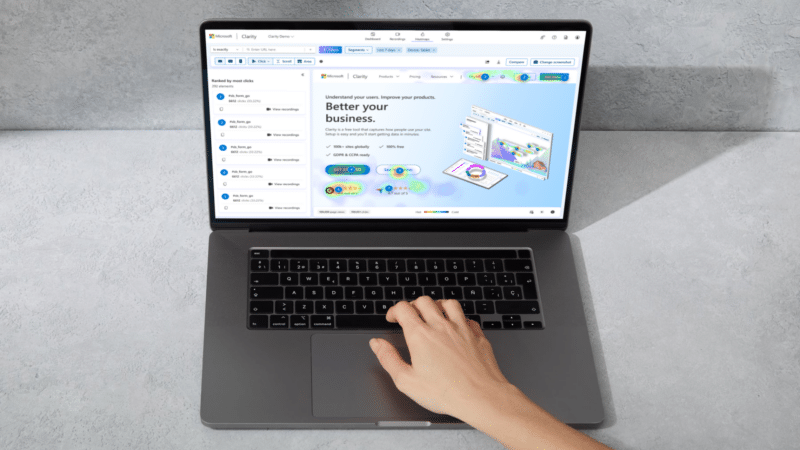
วิธีติดตั้งและเริ่มต้นใช้งาน Microsoft Clarity
Microsoft Clarity เป็นเครื่องมือวิเคราะห์เว็บไซต์ที่ทรงพลังซึ่งคุณอาจยังไม่รู้จัก เครื่องมือฟรีนี้ช่วยเสริมการวิเคราะห์และการทำโปรไฟล์ลูกค้าที่มีอยู่ของคุณ โดยให้ข้อมูลเชิงลึกที่ลึกซึ้งยิ่งขึ้นเกี่ยวกับพฤติกรรมของผู้ใช้
การติดตั้ง Microsoft Clarity ทำได้ง่ายๆ เพียงไม่กี่ขั้นตอน:
- ไปที่เว็บไซต์ clarity.microsoft.com และสร้างบัญชีใหม่
- เพิ่มเว็บไซต์ของคุณในแดชบอร์ด
- คัดลอกโค้ดติดตามที่ Clarity สร้างให้
- วางโค้ดนี้ลงในส่วน ของเว็บไซต์ของคุณ
- รอประมาณ 1-2 ชั่วโมงเพื่อให้ข้อมูลเริ่มปรากฏในแดชบอร์ด
เมื่อติดตั้งเสร็จแล้ว คุณจะสามารถเข้าถึงฟีเจอร์หลักของ Clarity ได้ทันที เช่น:
- แผนที่ความร้อน (Heatmaps) แสดงพื้นที่ที่ผู้ใช้คลิกและเลื่อนดูมากที่สุดบนหน้าเว็บ
- การบันทึกเซสชัน (Session recordings) แสดงวิดีโอการใช้งานเว็บไซต์ของผู้ใช้แต่ละราย
- การวิเคราะห์พฤติกรรม (Behavior analytics) ให้ข้อมูลเชิงลึกเกี่ยวกับการมีส่วนร่วมของผู้ใช้
Clarity ช่วยเติมเต็มข้อมูลที่คุณได้รับจากเครื่องมืออื่นๆ เช่น Google Analytics โดยให้ภาพที่สมบูรณ์ยิ่งขึ้นว่าผู้ใช้โต้ตอบกับเว็บไซต์ของคุณอย่างไร ข้อมูลนี้มีประโยชน์อย่างยิ่งสำหรับการปรับปรุง UX และเพิ่มอัตราการแปลง
เมื่อเริ่มต้นใช้งาน ให้ตั้งคำถามเฉพาะเจาะจงที่คุณต้องการหาคำตอบเกี่ยวกับเว็บไซต์ของคุณ เช่น “ทำไมผู้ใช้ถึงออกจากหน้าชำระเงิน?” หรือ “ส่วนใดของหน้าแรกที่ได้รับความสนใจมากที่สุด?” จากนั้นใช้เครื่องมือต่างๆ ของ Clarity เพื่อหาคำตอบและปรับปรุงประสบการณ์ของผู้ใช้
ฟีเจอร์สำคัญของ Microsoft Clarity ในการวิเคราะห์เว็บไซต์
Here’s the translation of the text for the section “ฟีเจอร์สำคัญของ Microsoft Clarity ในการวิเคราะห์เว็บไซต์” in Thai:
ฟีเจอร์สำคัญของ Microsoft Clarity ในการวิเคราะห์เว็บไซต์
Microsoft Clarity มีฟีเจอร์ที่ทรงพลังหลายอย่างที่ช่วยให้คุณวิเคราะห์เว็บไซต์ได้อย่างละเอียด ต่อไปนี้คือฟีเจอร์สำคัญที่คุณควรรู้จัก:
1. แผนที่ความร้อน (Heatmaps)
แผนที่ความร้อนให้ภาพที่ชัดเจนว่าผู้ใช้มีปฏิสัมพันธ์กับหน้าเว็บของคุณอย่างไร โดยแสดง:
- พื้นที่ที่ผู้ใช้คลิกมากที่สุด
- ส่วนที่ผู้ใช้เลื่อนดูมากที่สุด
- ตำแหน่งที่ผู้ใช้ให้ความสนใจนานที่สุด
ข้อมูลนี้ช่วยให้คุณเข้าใจว่าองค์ประกอบใดบนหน้าเว็บที่ดึงดูดความสนใจของผู้ใช้มากที่สุด
2. การบันทึกเซสชัน (Session Recordings)
ฟีเจอร์นี้บันทึกวิดีโอการใช้งานเว็บไซต์ของผู้ใช้แต่ละราย ช่วยให้คุณเห็น:
- วิธีที่ผู้ใช้นำทางผ่านหน้าต่างๆ
- ส่วนที่ผู้ใช้สนใจหรือสับสน
- ปัญหาที่ผู้ใช้อาจพบระหว่างใช้งาน
การดูเซสชันเหล่านี้ช่วยให้คุณเข้าใจประสบการณ์ของผู้ใช้อย่างลึกซึ้ง
3. การวิเคราะห์พฤติกรรม (Behavior Analytics)
Clarity ให้ข้อมูลเชิงลึกเกี่ยวกับพฤติกรรมของผู้ใช้ เช่น:
- การคลิกที่ไม่ได้ผล (Dead clicks) – เมื่อผู้ใช้คลิกบนส่วนที่ไม่สามารถคลิกได้
- การเลื่อนกลับขึ้นด้านบนอย่างรวดเร็ว (Rage clicks) – เมื่อผู้ใช้คลิกซ้ำๆ อย่างรวดเร็วบนพื้นที่เดียวกัน
- การเลื่อนหน้าจออย่างรวดเร็ว (Excessive scrolling) – เมื่อผู้ใช้เลื่อนหน้าจอขึ้นลงอย่างรวดเร็ว
ข้อมูลเหล่านี้ช่วยระบุปัญหาด้าน UX ที่อาจทำให้ผู้ใช้หงุดหงิด
4. การบูรณาการกับ Google Analytics
Clarity สามารถเชื่อมต่อกับ Google Analytics ได้ ช่วยให้คุณ:
- ดูข้อมูลจาก GA ในแดชบอร์ดของ Clarity
- สร้างเซกเมนต์ผู้ใช้โดยใช้ข้อมูลจากทั้งสองแพลตฟอร์ม
- วิเคราะห์พฤติกรรมของผู้ใช้ในเซกเมนต์เฉพาะจาก GA
การบูรณาการนี้ช่วยให้คุณได้ภาพรวมที่สมบูรณ์ยิ่งขึ้นของผู้ใช้เว็บไซต์
5. การสร้างเซกเมนต์ที่กำหนดเอง
Clarity อนุญาตให้คุณสร้างเซกเมนต์ผู้ใช้ที่กำหนดเองได้ ช่วยให้คุณ:
- แยกวิเคราะห์กลุ่มผู้ใช้เฉพาะ เช่น ผู้ใช้มือถือหรือผู้ใช้จากแคมเปญโฆษณาเฉพาะ
- เปรียบเทียบพฤติกรรมระหว่างกลุ่มผู้ใช้ต่างๆ
- ระบุโอกาสในการปรับปรุงสำหรับกลุ่มเป้าหมายเฉพาะ
ฟีเจอร์นี้ช่วยให้การวิเคราะห์ของคุณมีความเฉพาะเจาะจงและมีประสิทธิภาพมากขึ้น
การใช้ฟีเจอร์เหล่านี้ร่วมกันจะช่วยให้คุณได้ภาพรวมที่ครอบคลุมของประสบการณ์ผู้ใช้บนเว็บไซต์ของคุณ ช่วยให้คุณระบุปัญหา ค้นพบโอกาสในการปรับปรุง และปรับแต่งเว็บไซต์เพื่อเพิ่มประสิทธิภาพและอัตราการแปลง
สำหรับผู้ที่ทำ SEO ในประเทศไทย การใช้ Microsoft Clarity ร่วมกับเครื่องมืออื่นๆ เช่น Google Analytics และ Google Search Console จะช่วยให้คุณเข้าใจพฤติกรรมของผู้ใช้ชาวไทยได้ดียิ่งขึ้น ซึ่งเป็นประโยชน์อย่างมากในการปรับปรุงประสบการณ์ผู้ใช้และเพิ่มประสิทธิภาพของกลยุทธ์ SEO ของคุณ
Leave a Reply